Hermes Desktop公测上线:Windows/macOS/Linux三端通吃,桌面端+CLI+TUI无缝切换
📖 名词释义
AI Box(又称 AI盒子 / 智能体计算机 / Agent Computer),是一种专门运行 AI Agent 的本地硬件设备,预装智能体应用管理系统,开箱即用,7×24 小时在线运行。用户可以通过微信、飞书、企业微信、钉钉等社交软件远程指挥 AI 帮你干活。
摘要:6月3日Nous Research发布Hermes Desktop公测版,支持Windows、macOS和Linux三大平台。桌面端、命令行(CLI)、文本界面(TUI)三种操作模式无缝切换,会话状态保持一致。不用再开浏览器访问管理后台了——Hermes有了自己的原生桌面客户端。
6月3日,Nous Research发布了一个公告:Hermes Desktop公测版正式上线。
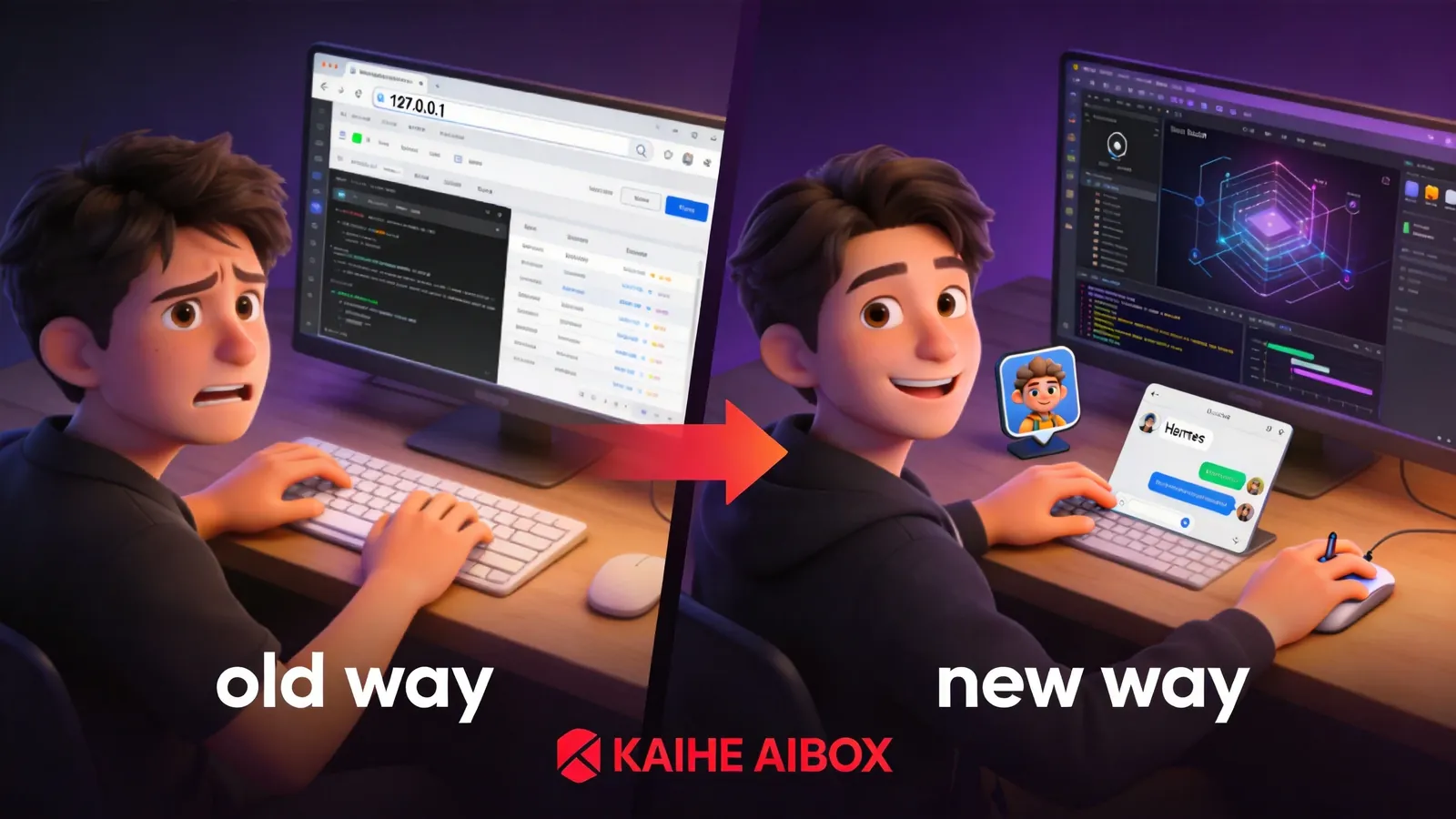
在此之前的Hermes Agent只能通过浏览器访问管理后台(dashboard),或者用命令行操作。现在有了原生桌面客户端——双击图标就能打开,跟打开微信一样简单。
三个平台都支持
Hermes Desktop支持Windows、macOS和Linux三大平台:
macOS。 下载.dmg安装包,要求macOS 12+。拖到Applications文件夹就能用,跟安装普通Mac软件一样。支持Apple Silicon和Intel芯片。
Windows。 下载.exe安装包,要求Windows 10+。也可以通过winget安装:winget install NousResearch.HermesDesktop。NSIS安装器,下一步下一步就装好了。
Linux。 提供多种格式:.AppImage(通用)、.deb(Debian系)、.rpm(Fedora系)。基本覆盖所有主流发行版。
下载地址:hermes-agent.nousresearch.com/desktop
三种操作模式无缝切换
Hermes Desktop最大的亮点不是"有了桌面端"——而是三种操作模式可以无缝切换:
桌面端(GUI)。 图形界面,跟使用普通软件一样。左侧是会话列表,右侧是聊天窗口,顶部有工具栏。适合日常使用——你看得到对话历史、技能列表、记忆状态,操作直观。
命令行(CLI)。 在终端里用命令操作Hermes。适合开发者——可以写脚本批量调用、可以跟其他命令行工具组合、可以远程SSH连接操作。
文本界面(TUI)。 在终端里的"半图形界面"——用键盘快捷键操作,界面比纯CLI更友好,但不需要鼠标。适合喜欢键盘操作的开发者。
关键点:这三种模式之间可以无缝切换。你在桌面端开始了一个对话,切到CLI继续,再切到TUI查看——会话状态保持一致。不会因为切换界面丢失上下文。
这就像你有三个入口进入同一个房间——门、窗、天窗——不管从哪个进,房间里的东西都在。
桌面端有什么
会话管理。 左侧会话列表,可以新建、删除、重命名会话。每个会话独立,上下文不串。支持会话搜索——找历史对话不用翻列表。
实时执行可视化。 当Hermes执行任务时(调用工具、运行代码、搜索网页),桌面端实时显示执行过程。你能看到AI当前在做什么、调用了什么工具、返回了什么结果。比浏览器dashboard更流畅——原生应用不需要刷新页面。
技能库管理。 桌面端可以直接查看、编辑、删除技能文件(SKILL.md)。看到AI自进化生成了什么新技能,一目了然。
记忆状态查看。 当前Agent的记忆画像、持久记忆内容、会话历史——都可以在桌面端直接查看。
模型配置。 切换底层大模型(GPT、Claude、DeepSeek等)、配置API Key、调整参数——都在设置页面,不用改配置文件。
首次启动流程
第一次打开Hermes Desktop,会进入引导流程:
- 选择运行模式:本地模式(Local)或远程连接模式(Remote)
- 本地模式:自动检测是否已安装Hermes Agent。未安装则运行官方安装脚本,自动解析依赖
- 配置AI模型:选择模型供应商(OpenAI/Anthropic/DeepSeek等),输入API Key
- 创建第一个会话:开始跟Hermes对话
本地模式。 Hermes Agent跑在你自己的电脑上。数据完全本地。适合个人使用和开发测试。
远程连接模式。 连接到远程服务器上运行的Hermes Agent。比如你的铠盒AIBOX A1上跑的Hermes。桌面端作为远程控制界面。适合A1用户——不用打开浏览器输入IP地址,直接用桌面客户端连接。
跟铠盒AIBOX A1的配合
A1用户会问:A1已经有管理后台了,为什么还要Hermes Desktop?
两者不冲突,定位不同:
A1管理后台(浏览器)。 用于设备管理——安装/卸载服务、配置网络、查看系统状态。是"管设备"的。
Hermes Desktop。 用于Agent交互——跟Hermes对话、查看技能库、管理记忆。是"用Agent"的。
你可以用Hermes Desktop的远程连接模式,连接到A1上运行的Hermes Agent。这样就有了一个原生的桌面客户端来操作A1上的AI——比浏览器体验更好,响应更快,功能更全。
理性看待
公测版,不是正式版。 可能存在bug、崩溃、功能缺失。不建议在生产环境依赖。
资源占用。 桌面客户端本身占用一定的内存和CPU(基于Tauri框架,比Electron轻量)。在低配设备上可能有压力。
功能还在完善。 有些高级功能(如多Agent编排、批量操作)可能在桌面端还不完整,需要通过CLI实现。
不是必须安装。 如果你已经习惯了浏览器访问dashboard,或者习惯CLI操作,不需要专门装桌面端。它是一个更便捷的入口,不是必需品。
想了解更多内容,可以点击进入主页。
延伸
相关文章《Hermes Agent自进化闭环实测:100次迭代后技能越用越精准》—— 自进化机制 相关文章《你的AI不是聊天机器人:理解Hermes和OpenClaw的协同模式》—— 架构详解
-#HermesDesktop #桌面客户端 #铠盒AIBOX #HermesAgent #跨平台
铠盒AIBOX | 让AI 7×24小时替你干活的智能体计算机 · Hermes专区