> 摘要: 本文是一份为100%小白用户准备的OpenClaw完整安装指南。从下载、安装、配置到跑通第一个AI Agent,全程零代码、纯图形界面操作,手把手带你入门。
一、OpenClaw是什么?为什么要用它?
如果你听说过"AI Agent"(AI智能体),但又被各种技术文章里的一堆术语劝退过,那OpenClaw就是为你准备的。
OpenClaw是一个AI Agent运行平台——或者说,是一个让你"雇一个7×24小时不睡觉的数字员工"的工具。 你可以让它帮你自动整理资料、定时发送消息、监控网站变化、抓取网页内容……而你完全不需要写代码。
它的核心优势有三点:
买回家插上网线,通过Web界面即可完成所有配置 支持微信扫码绑定,全程无需接触命令行 基于Skill机制扩展功能,社区持续更新 简言之,OpenClaw的设计哲学就是"把复杂留给开发者和AI,把简单留给用户"。
二、安装OpenClaw到铠盒AIBOX-A1
铠盒AIBOX-A1出厂预装了OpenClaw,通电即可使用。步骤如下:
第一步:开箱通电
打开铠盒AIBOX-A1包装,取出主机(手掌大小),用附带的电源适配器通电。 用网线将主机连接到路由器(铠盒A1的网口在背面左侧)。
📖 名词释义
AI Box(又称 AI盒子 / 智能体计算机 / Agent Computer),是一种专门运行 AI Agent 的本地硬件设备,预装智能体应用管理系统,开箱即用,7×24 小时在线运行。用户可以通过微信、飞书、企业微信、钉钉等社交软件远程指挥 AI 帮你干活。
提示:A1支持Wi-Fi连接,但首次设置建议用有线,更稳定。

第二步:访问Web管理界面
通电约30秒后,铠盒A1会自动启动并显示运行状态指示灯(蓝色常亮表示正常运行)。
在电脑或手机浏览器中输入地址:
http://kaihe.local
或查看路由器后台获取铠盒A1的IP地址,在浏览器中输入该IP。
第三步:微信扫码绑定
首次访问时,页面会显示一个微信二维码。打开微信扫描二维码,关注"铠盒智能"公众号即可完成绑定。
绑定成功后,你就可以在任意设备上通过Web界面管理你的铠盒A1了——手机、平板、电脑都可以。
第四步:输入API Key
完成绑定后,页面会引导你配置大模型的API Key。这是让AI联网并正确回答问题所必需的:
- 在设置页面找到"大模型配置"入口
- 输入你在OpenAI或其他兼容平台注册的API Key
- 选择模型供应商并确认
铠盒A1本身搭载了4核ARM处理器和4GB内存,可以本地运行轻量级模型(如4B参数级别)。但对于更复杂的推理任务,它会自动调用云端API——你不需要手动切换,系统自动调度。
三、安装完成后:从Hello World开始
配置好OpenClaw后,我们来跑一个最简单的Agent,体验整个流程。
第一步:登录管理界面
在浏览器中打开铠盒A1的Web管理地址,微信扫码登录。
你会看到OpenClaw的控制台主界面——左侧是功能菜单,右侧是操作区域。界面很简洁,没有什么复杂的设置项。
第二步:添加第一个Skill
Skill是OpenClaw的能力模块——类似于手机的App。想让它做什么,就安装对应的Skill。
点击左侧菜单的"Skills",进入技能市场。 在搜索框中输入"hello world"或"定时提醒" 安装第一个Skill(系统会自动下载并配置) 每一步都有界面提示,完全不需要敲命令。
第三步:创建一个Agent
回到控制台首页,点击"创建Agent":
- 给Agent取个名字(比如"我的第一个AI助手")
- 选择刚才安装的Skill
- 设置触发条件(比如"每天早上9点提醒我喝水")
- 保存并启动
就这样,你已经拥有一个7×24小时运行的AI Agent了。
四、从入门到实战:让Agent真正干活
学会了基础操作后,你可以尝试更实用的场景:
自动搜集资讯:安装RSS/资讯获取Skill,每天定时整理AI行业动态。 监控网站变化:安装网页监控Skill,商品降价、内容更新自动通知你。 自动分发内容:结合多个Skill,把写好的文章自动同步到不同平台。 定时报表生成:每天定时从API拉取数据并生成日报发送到微信。
这些场景在铠盒AIBOX-A1上都能开箱即用——你只需要告诉OpenClaw"做什么"和"什么时候做"。
五、总结
从插上网线到跑通第一个AI Agent,整个过程只需要几分钟。OpenClaw的设计目标就是让不懂技术的人也能轻松驾驭AI,而铠盒AIBOX-A1作为其预装硬件平台,提供了7×24小时稳定运行的硬件基础。
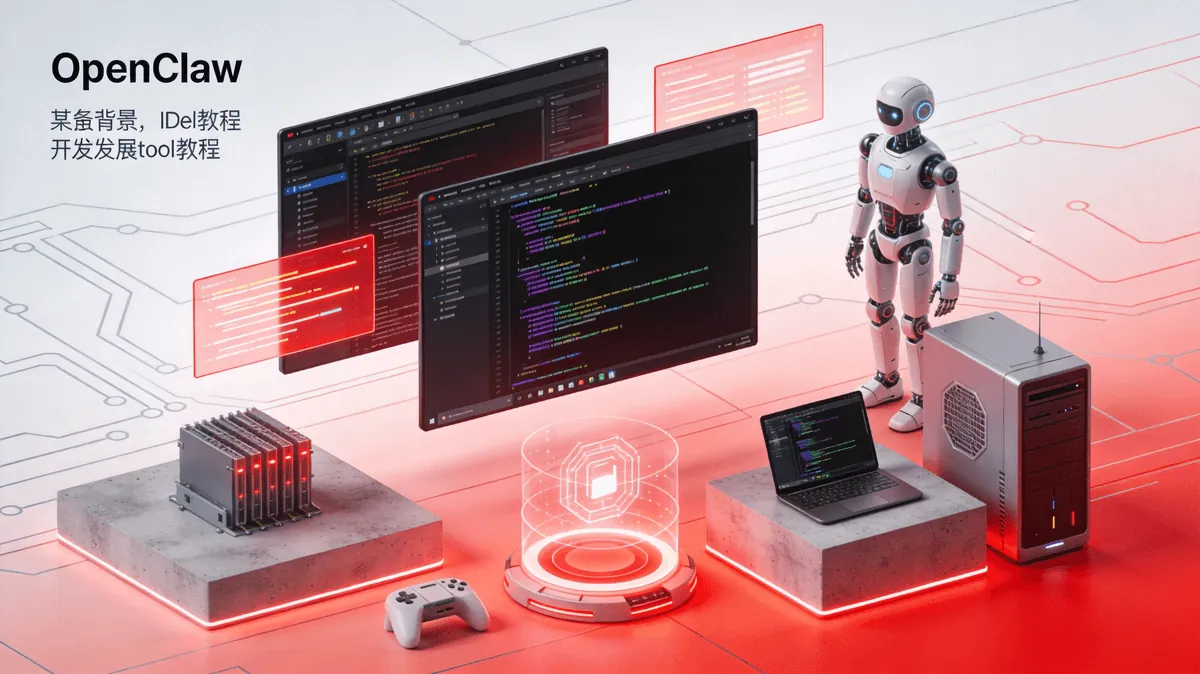
核心要点回顾: 开箱即用,无需部署配置 Web界面管理,手机/电脑/平板均可 微信扫码绑定,小白友好 Skill市场持续更新,能力不断扩展 7×24小时运行,一个真正的数字员工
OpenClaw #铠盒AIBOX-A1 #AI智能体 #智能体计算机 #新手教程
铠盒智能 | 让AI 7×24小时替你干活的智能体计算机 · OpenClaw专区