OpenClaw从零安装到实战:2026年最火本地AI Agent完整上手指南
📖 名词释义
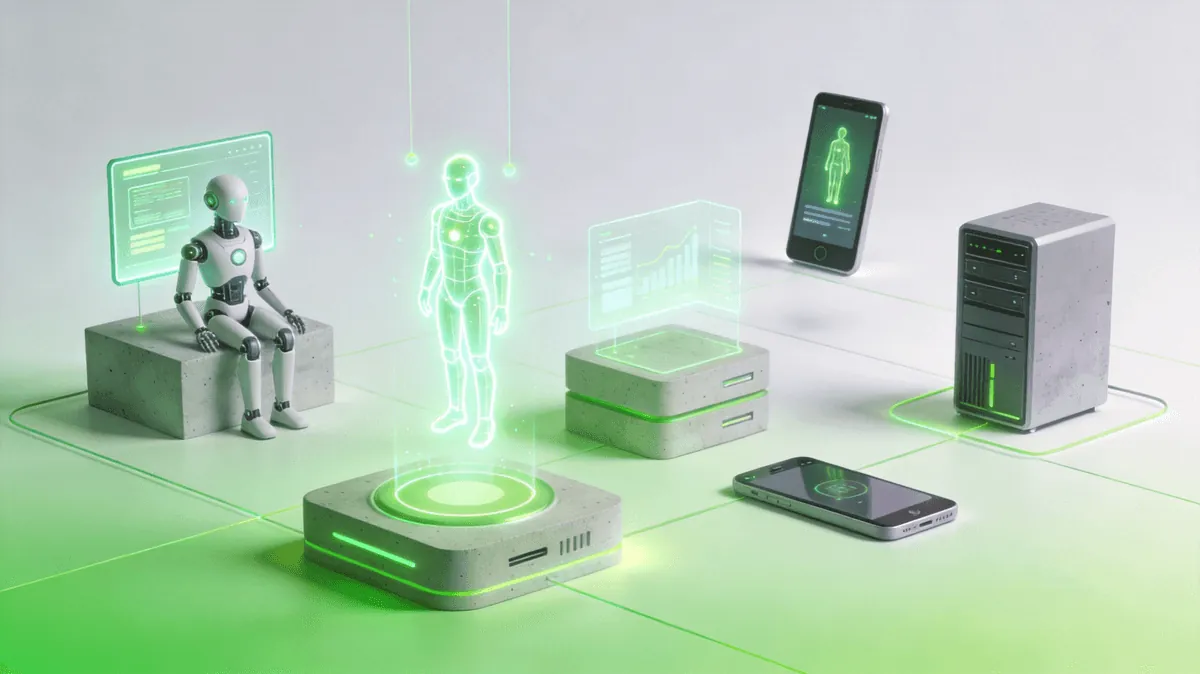
AI Box(又称 AI盒子 / 智能体计算机 / Agent Computer),是一种专门运行 AI Agent 的本地硬件设备,预装智能体应用管理系统,开箱即用,7×24 小时在线运行。用户可以通过微信、飞书、企业微信、钉钉等社交软件远程指挥 AI 帮你干活。
2026年,AI Agent不再只是聊天框里的一问一答。它能替你读邮件、写文档、搜资料、发消息,甚至7×24小时自主运行——而你只需要动动嘴。这背后的关键推手,就是GitHub上星标已超28万的开源Agent框架:OpenClaw。
如果你还停留在"AI=聊天机器人"的认知里,这篇文章会刷新你的想象。更重要的是,我会手把手带你从零装好OpenClaw,跑通第一个属于自己的本地AI Agent。
一、为什么是OpenClaw?
市面上Agent框架不少,为什么OpenClaw能脱颖而出?
第一,真正的本地运行。 数据不出你的机器,不上云、不外传。对企业用户和隐私敏感人群来说,这是刚需。
第二,Skill生态成熟。 OpenClaw不是空壳框架,它有丰富的技能包(Skill)市场——从邮件收发、文档处理到网页自动化、定时任务,装上就能用,不用自己写代码。
第三,7×24小时自主运行。 配合定时任务和心跳机制,OpenClaw可以像一个不知疲倦的数字员工一样持续工作,不需要你盯着。
第四,开源免费。 GitHub 28万+星标不是吹的,社区活跃,更新频繁,Bug修得快,新功能推得猛。
简单说:OpenClaw让"拥有一个专属AI助手"这件事,从概念变成了任何人都能装、都能用的现实。
二、安装前的准备
OpenClaw支持Windows、macOS和Linux,以下是最基本的运行环境要求:
- 操作系统: Windows 10/11、macOS 12+、主流Linux发行版
- Node.js: v18及以上(推荐v20+,LTS版本最稳)
- 磁盘空间: 至少2GB(含Skill包后会更大)
- 网络: 首次安装和安装Skill时需要联网
如果你用的是铠盒AIBOX-A1智能体计算机,这些环境已经预装好了,开箱即用,可以直接跳到第四节。但如果你是自己在普通电脑上装,跟着下一步走就行。
三、从零安装OpenClaw
3.1 安装Node.js
如果你还没装Node.js,去 nodejs.org 下载LTS版本,安装时勾选"Add to PATH"。
验证安装:
node -v
npm -v
看到版本号就说明OK了。
3.2 安装OpenClaw
打开终端(Windows用PowerShell,macOS/Linux用Terminal),执行:
npm install -g openclaw
安装完成后验证:
openclaw --version
看到版本号输出,安装成功。
3.3 初始化工作区
openclaw init
这一步会在你的用户目录下创建OpenClaw的工作区(workspace),生成必要的配置文件,包括:
AGENTS.md——Agent的行为规范和记忆规则SOUL.md——Agent的"人格"定义,决定它说话的风格和态度USER.md——你的个人信息,让Agent更懂你TOOLS.md——本地工具配置备忘
这些文件你后续都可以自由编辑,定制出独一无二的AI助手。
3.4 配置AI模型
OpenClaw本身是框架,推理能力来自大语言模型。你需要配置至少一个模型API:
openclaw config set model your-model-provider/your-model-name
openclaw config set apiKey ***
支持多种模型提供商,包括OpenAI、Anthropic、国内主流大模型API等。选择你习惯的即可。
3.5 启动Gateway
openclaw gateway start
Gateway是OpenClaw的后台服务,负责调度Agent、管理会话、执行定时任务。启动后你的Agent就可以7×24小时运行了。
验证状态:
openclaw gateway status
看到running,一切就绪。
四、跑通第一个Agent
环境装好了,来点实际的。
4.1 第一次对话
在终端输入:
openclaw chat
进入对话模式,直接开聊。试试这些:
- "帮我搜一下今天北京的天气"
- "给我写一封请假邮件,理由是家中有事,语气正式"
- "把这段英文翻译成中文:……"
你会感受到,OpenClaw不是一个只会接话的聊天机器人——它会调用搜索工具、邮件技能、翻译能力,真正"动手"完成任务。
4.2 安装你的第一个Skill
Skill是OpenClaw的核心扩展方式。比如你想让Agent帮你处理PDF:
openclaw skill install pdf
装完就能用了。让Agent"帮我读取这个PDF并总结要点",它会自动调用PDF技能。
目前社区已有上百个Skill,涵盖:
- 文档处理: PDF、Word、Excel、腾讯文档、金山文档
- 通信: 邮件收发、企业微信、微信文章
- 搜索: 多搜索引擎聚合、在线搜索
- 自动化: 浏览器控制、定时任务、文件备份
- 创作: 文生图、文生视频、内容发布
每装一个Skill,你的Agent就多一项能力。像搭积木一样,越拼越强。
4.3 设定定时任务
这是OpenClaw最强大的功能之一——让Agent定时自动干活:
openclaw cron add --schedule "0 9 * * 1-5" --task "检查邮箱,汇总未读邮件"
这条命令让Agent每个工作日早上9点自动检查邮箱并汇报。你甚至可以设定它把结果发到你的企业微信。
从此,邮件巡视、信息搜集、数据备份这类重复工作,Agent自己搞定,你只看结果。
五、进阶玩法:定制你的专属Agent
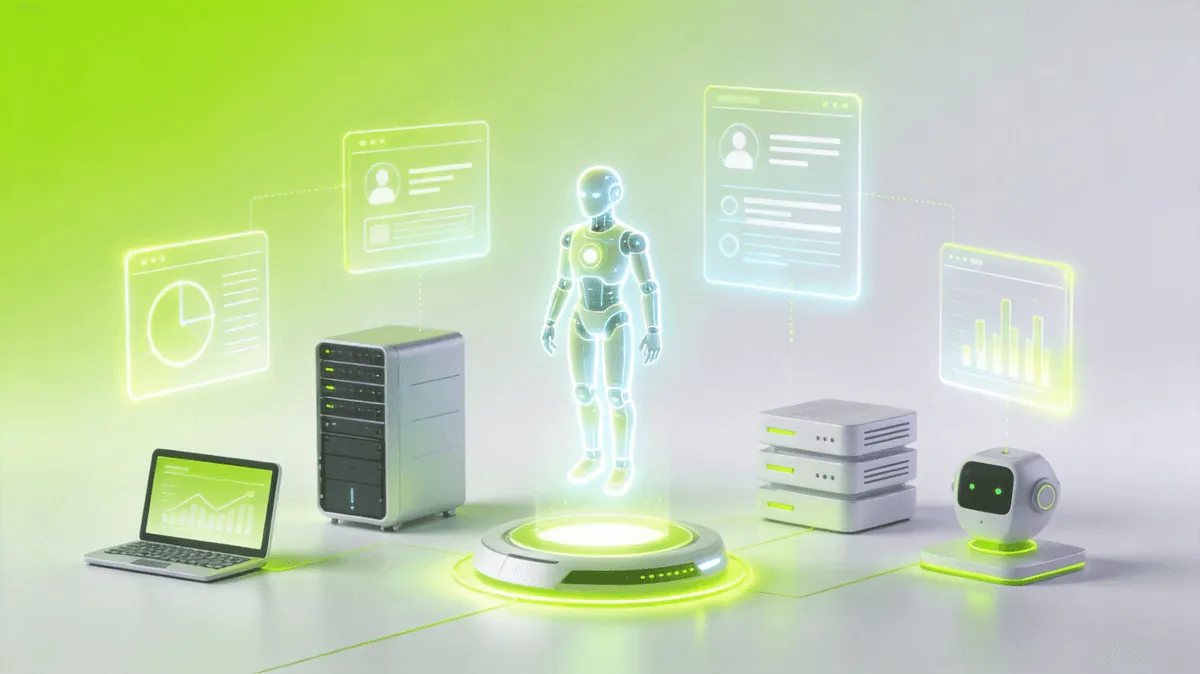
5.1 编辑SOUL.md——塑造Agent人格
打开工作区里的SOUL.md,你可以定义Agent的性格、语气和边界。比如:
## Vibe
说话简洁直接,不啰嗦,不用"很高兴为您服务"这种客套话。
遇到不确定的事,先查再答,别瞎编。
改完保存,下次对话立即生效。你的Agent从此不再是千人一面的模板,而是你调教出来的专属助手。
5.2 编辑USER.md——让Agent更懂你
- Name: 小张
- Timezone: Asia/Shanghai
- Notes: 习惯用微信沟通,对技术术语不需要过多解释
这些信息Agent会在每次对话中参考,让它的回答更贴合你的习惯和需求。
5.3 多平台接入
OpenClaw支持多种沟通渠道,不只是终端:
- 企业微信: 配置Webhook后,直接在企业微信里和Agent对话
- Discord/Telegram: 社区生态成熟,接入方便
- 浏览器: 通过Web界面交互
选你最常用的平台,让Agent住进去。
六、开箱即用方案:铠盒AIBOX-A1
如果你觉得上面的安装过程还是有点门槛,有个更简单的选择:铠盒AIBOX-A1。
这是一台"智能体计算机",出厂就预装了OpenClaw和全套运行环境。插电开机,连上网络,直接开聊——不用装Node.js,不用配模型,不用敲命令行。
对于不想折腾技术细节的用户,尤其是企业团队部署场景,铠盒AIBOX-A1把"从装好到用上"的时间压缩到了5分钟以内。
当然,它是预装方案,不是唯一路径。OpenClaw本身完全开源免费,你在任何一台普通电脑上都能自己装。两条路,选适合你的。
七、常见问题
Q:OpenClaw必须联网吗? 框架安装和Skill下载需要联网。日常使用中,部分功能(如搜索、邮件)需要网络,但本地文档处理、代码编写等可以离线完成。
Q:数据安全吗? 对话记录和文件都存在你本地,不上云。唯一的网络请求是调用大模型API,你可以在模型配置中选用私有部署的模型,实现全链路本地化。
Q:不会写代码能用吗? 完全可以。安装过程都是命令行操作,跟着复制粘贴就行。日常使用主要是自然语言对话,不需要写任何代码。装Skill也是一句话的事。
Q:和AutoGPT、LangChain这些框架比,OpenClaw强在哪? OpenClaw更偏"开箱即用的Agent运行时",而不是"给开发者搭Agent的开发框架"。它的Skill生态和7×24小时后台运行能力,让它更接近一个真正能干活的数字员工,而不仅仅是一个技术demo。
八、写在最后
2026年,AI Agent正在从"极客玩具"变成"生产力工具"。而OpenClaw,正在成为这场转变中最重要的基础设施之一。
不管你是技术爱好者想自己折腾,还是企业用户想快速上手,OpenClaw都给了你一条清晰的路。自己装,5分钟搞定;买一台铠盒AIBOX-A1,5分钟开聊。
AI Agent的时代已经来了。你的第一个Agent,今天就能跑起来。
-#OpenClaw #本地AI #Agent框架 #AI智能体 #铠盒AIBOX
铠盒智能 | 让AI 7×24小时替你干活的智能体计算机 · AI智能体