OpenClaw微信插件实测:手机就是控制台,iOS微信8.0.70即可使用
📖 名词释义
AI Box(又称 AI盒子 / 智能体计算机 / Agent Computer),是一种专门运行 AI Agent 的本地硬件设备,预装智能体应用管理系统,开箱即用,7×24 小时在线运行。用户可以通过微信、飞书、企业微信、钉钉等社交软件远程指挥 AI 帮你干活。
摘要:微信官方推出OpenClaw插件"微信ClawBot",iOS微信8.0.70及以上版本可用。手机微信就能直接控制电脑上的OpenClaw——发文件、查资料、写代码、操作电脑,手机变成AI控制台。3分钟完成安装配置。
OpenClaw之前只能通过电脑浏览器访问管理界面,或者通过企业微信的机器人来交互。对于习惯用个人微信的人来说,始终隔了一层。
现在这事解决了。
微信官方在iOS微信8.0.70版本中,推出了一个插件叫"微信ClawBot"。安装后,手机微信可以直接控制电脑上运行的OpenClaw——你在手机上发消息,电脑收到指令后执行,结果通过微信回传给你。
不用装额外APP,不用开浏览器,不用搞复杂的网络配置。你的手机就是OpenClaw的控制台。
安装前的准备
适用版本:iOS微信8.0.70及以上版本(Android版也在灰度中)。如果不是最新版,先去App Store更新一下。
需要一台已经安装了OpenClaw的电脑——台式机、笔记本都可以,Linux/Mac/Windows都行。如果没有安装,先用OpenClaw部署助手一键安装好。
还需要给OpenClaw配置一个AI模型(如DeepSeek、豆包、GPT等),因为ClawBot需要"大脑"来处理你的指令。
3步完成安装
第一步:打开微信插件。 跟着路径走: - 打开微信 → 右下角「我」→「设置」→「插件」 - 在插件列表中找到「微信ClawBot」 - 点击「连接」按钮
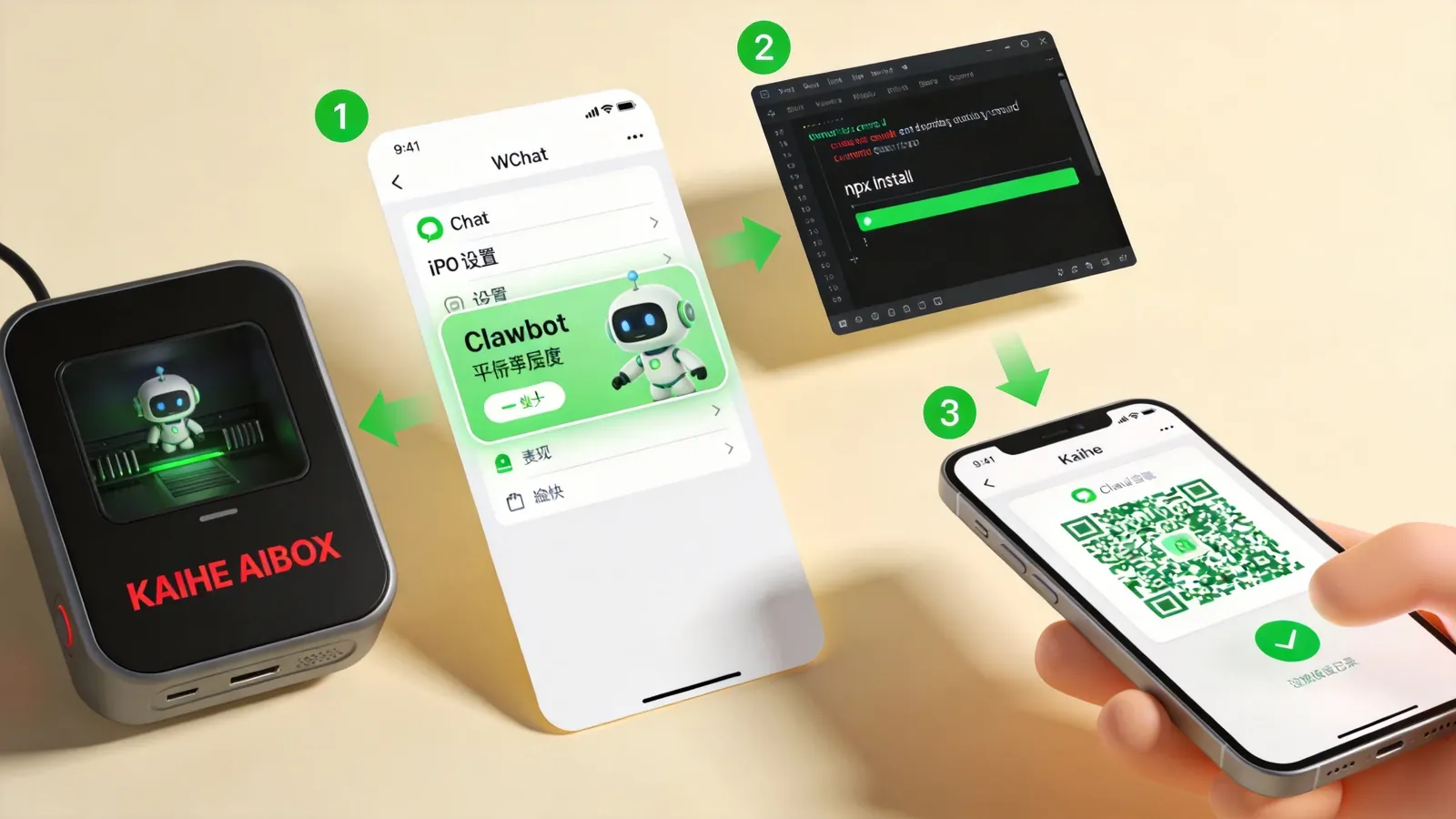
插件入口长这样:一个龙虾图标,名字叫"微信ClawBot"。
第二步:电脑端安装插件。 打开电脑的终端(Mac用户用"终端",Windows用户用"命令提示符"),输入下面这行命令:
npx -y @tencent-weixin/openclaw-weixin-cli@latest install
按回车,终端会自动开始安装。大约30秒完成。
注意(Windows用户): npx在Windows上偶尔会出问题。如果提示"npx不是内部或外部命令",说明没有装Node.js。可以先装Node.js,或者用其他方式安装微信插件(具体看官方文档)。
第三步:扫码绑定。 安装成功后,终端会自动生成一个二维码。用微信扫一扫——确认授权。
回到微信,在聊天列表里找到「微信ClawBot」的联系人(就是一个带龙虾头像的对话框)。
从打开插件到成功绑定,大约3分钟。
能做什么
绑定成功后,你可以在微信ClawBot对话框里直接发消息,就像跟朋友聊天一样。
比如发一个Excel文件,说"帮我整理这里面的数据",ClawBot就会自动读取、处理,把整理好的数据发回来。
或者说"帮我写一个Python脚本,把当前目录下的所有markdown文件合并成一个PDF",ClawBot会让电脑执行,完成后把PDF文件发到你手机上。
甚至可以说"每天上午9点帮我检查邮箱,有新邮件推送到微信"——ClawBot会在电脑上设置定时任务,每天早上帮你跑一遍。
最实用的几个场景:
文件处理。 在微信里接收文件,让ClawBot帮你处理(转换格式、提取内容、数据清洗),处理完发回手机。
远程执行。 人在外面、电脑开着,让ClawBot在电脑上执行命令——查资料、跑脚本、做报表。
信息获取。 让ClawBot帮你去网页上找信息——"查一下本周的行业新闻",ClawBot打开浏览器搜索并整理结果。
定时任务。 在微信上设置一个定时任务,比如"每天早上8点推送今天的待办事项"——ClawBot到点自动执行。
跟铠盒AIBOX A1的配合
如果你有铠盒AIBOX A1,会更方便。
A1是7×24小时开机的,OpenClaw和Hermes预装好的。你在手机上打开微信ClawBot,随时可以给A1发指令——不需要电脑开机。
A1不吃电(峰值10W,月电费约3.5元)、不占你电脑资源、不用你电脑开机。ClawBot+A1的组合=一个小黑盒子放在家里或者公司,你在任何地方拿手机就能让它干活。
没有A1也可以——在自己电脑上装OpenClaw,手机微信同样能用。只是电脑不能关机,你需要一直开着。
一个真实的用法
用户在CSDN分享了一个场景:用OpenClaw ClawBot远程操作公司的电脑,查资料、发文件。
他在公司的电脑上装了OpenClaw,用微信ClawBot绑定。下班回家后,突然需要一份明天汇报用的数据——数据在公司电脑里。他直接在微信上给ClawBot发了一条消息:"帮我找到桌面上的Q2销售数据.xlsx,用Python按产品类别汇总,生成一个柱状图,发给我。"
ClawBot让公司电脑执行了三个步骤:找文件、用Python处理数据、生成图表。几分钟后,图表发到了他的手机上。
全程没有任何远程桌面操作,没有VPN,没有TeamViewer。就是微信里的一条消息。
安全需要注意
手机能控制电脑,意味着安全权限很高。三个建议:
不要给微信群聊权限。 ClawBot默认只通过个人对话框跟你交互。不建议把它拉进群,让群里所有人都有权命令你的电脑。
电脑不能随便借人。 装好ClawBot的电脑是授权状态,别人如果拿到你的电脑去操作,可能会解除授权。
定期检查授权状态。 可以在微信插件的设置页面,查看当前的授权设备和状态,确保只有你自己的手机在使用。
总结
微信ClawBot把OpenClaw的使用门槛又降低了一层。之前需要在电脑上操作的事,现在手机上发条消息就行。
"手机叮一声,家里的AI Agent就开始干活了"——从用电脑干活,到用手机指挥电脑干活。
想了解更多内容,可以点击进入主页。
延伸
相关文章《Hermes Agent自动化办公实战:微信一句话,Excel报表自动分析+PDF报告自动生成》—— 更多Agent干活场景 相关文章《铠盒AIBOX安装指南:4步搞定,从插电到微信对话只需5分钟》—— 了解A1安装
-#OpenClaw #微信ClawBot #铠盒AIBOX #AI智能体 #微信插件
铠盒AIBOX | 让AI 7×24小时替你干活的智能体计算机 · OpenClaw专区