摘要: 7月30日,WorkBuddy V5.3.5联合腾讯文档正式推出"人机双写"功能,彻底改变了AI办公的交互方式。此前用AI改文档需要经历"选中复制→切到AI对话框→粘贴→输入指令→等待回复→复制结果→切回文档粘贴"至少7步操作,来回切换窗口打断思路。现在你只需要在Word、Excel、PPT或Markdown文件里直接选中内容,点一下"AI编辑"说出需求,AI就会在原文件里就地改好——文字润色、数据计算、图表生成、PPT美化、批注响应,全程零切换、零复制粘贴。
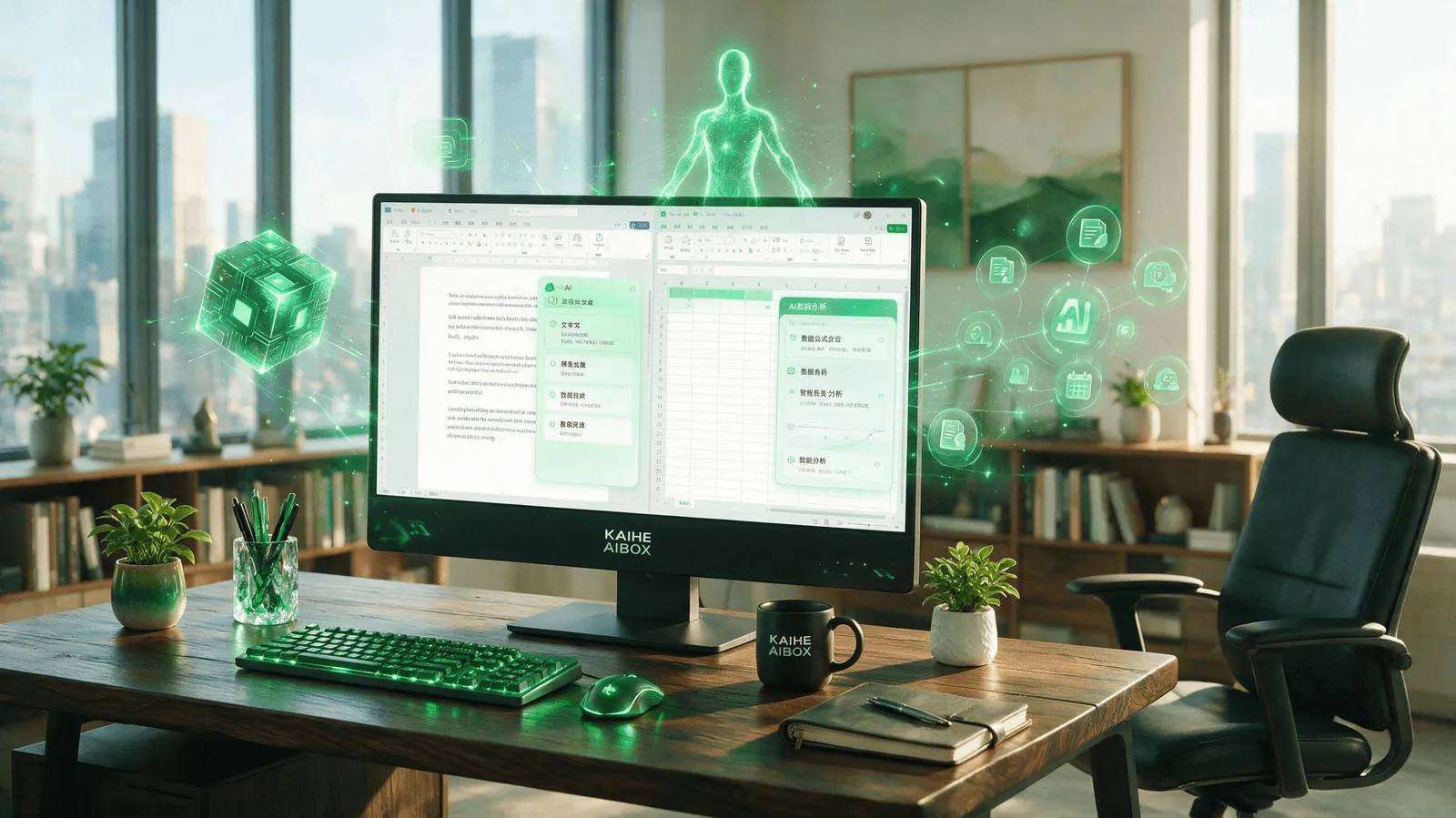
一、被复制粘贴支配的AI办公痛点
📖 名词释义
AI Box(又称 AI盒子 / 智能体计算机 / Agent Computer),是一种专门运行 AI Agent 的本地硬件设备,预装智能体应用管理系统,开箱即用,7×24 小时在线运行。用户可以通过微信、飞书、企业微信、钉钉等社交软件远程指挥 AI 帮你干活。
过去两年,AI大模型在办公场景的渗透速度超出所有人预期,写方案、做表格、改PPT几乎人人都在用AI。但几乎所有用户都面临一个共同的尴尬:AI在一个窗口,文档在另一个窗口,中间隔着无数次复制粘贴。
你一定经历过这样的场景:
- 写报告改文字:选中一段文字,Ctrl+C复制,切到浏览器打开ChatGPT,Ctrl+V粘贴,输入"帮我把这段精简到200字",等回复出来后再Ctrl+C复制,切回Word找到原位置Ctrl+V粘贴。一来一回7步,改10处就要重复70次操作。
- 做Excel算数据:把数据复制到AI对话框,让AI帮你算增长率、做分组统计,拿到结果后手动敲回Excel单元格,图表还得自己手动选数据区域插入,稍不留神数据范围选错了还得重来。
- 改PPT做美化:把文字大纲粘给AI,让它出美化建议,然后自己一页页手动调整字号、配色、排版,AI出的方案和实际落地之间永远隔着一道手动操作的鸿沟。
- 响应老板批注:老板在文档里留了10条批注,你要一条条读、一条条改,改完还得核对有没有漏改,效率极低。
这些操作看似简单,但一天下来光在窗口之间切换、复制粘贴的时间就能占到工作时长的30%以上。更关键的是,频繁切换窗口会严重打断思路流——你刚想好的一个观点,切出去复制一下再切回来,可能就忘了接下来要写什么。
AI办公的真正瓶颈从来不是AI够不够聪明,而是人与AI的交互方式太笨拙。我们需要一个更自然、更无缝的协作模式。

二、人机双写是什么:AI直接在你的文档里工作
"人机双写"的核心理念很简单:AI不再是一个需要你主动去找的外部工具,而是嵌入在文档内部、随时待命的协作伙伴。它就像坐在你旁边的一个资深同事,你指哪它改哪,改完直接呈现在你眼前。
核心交互方式
- 选中即编辑:在Word/Excel/PPT/Markdown文件里,用鼠标选中任何一段文字、一组数据、一个页面元素,右键或点击工具栏的"AI编辑"按钮,输入你的需求(比如"精简一下""翻译成英文""按季度分组做柱状图"),AI会在原位置直接修改好。
- 批注驱动修改:文档中的批注AI会自动识别,你可以让AI直接根据批注内容修改对应段落,比如批注写"这段数据用最新的Q2数据",AI自动找到段落、替换数据、更新相关表述。
- 多人+AI三方协同:支持你、同事、AI三个人同时在同一个文档里工作。你写前半段,同事改后半段,AI在中间帮你们润色文字、统一格式、补全数据,所有人的改动实时可见,不需要传来传去。
支持的文件类型和平台
| 文件类型 | 支持的操作 |
|---|---|
| Word/在线文档 | 文字润色、精简扩写、翻译、格式调整、错别字修正、根据批注修改 |
| Excel/在线表格 | 数据计算、分组统计、公式生成、图表插入、数据清洗、条件格式 |
| PPT/在线演示 | 页面美化、配色调整、文字排版、动画添加、内容补全 |
| Markdown | 格式调整、内容润色、代码块生成、目录自动生成 |
平台支持方面,目前已覆盖腾讯在线文档和本地Office文件,Windows、Mac、鸿蒙全平台可用。
三、四个高频场景实测:效率提升有多明显?
我们在真实办公场景中测试了四个最高频的使用场景,对比了传统方式和人机双写的效率差异。
场景1:长篇报告润色——从7步到1步
传统方式:选中段落→复制→切到AI→粘贴→输入指令→复制结果→切回粘贴,单段耗时约45秒,一篇5000字报告改10处需要7-8分钟。
人机双写:选中段落→点"AI编辑"→说"精简到200字,保持专业语气"→AI就地替换,单段耗时约10秒,10处修改不到2分钟。
更重要的是,你全程不需要离开文档界面,思路完全不被打断,改完直接继续往下写,写作流保持连贯。
场景2:Excel数据处理+图表——AI帮你把"想"变成"做"
假设你有一份按月份记录的销售数据,老板说"按省份分组,算Q2环比增长率,插个柱状图对比一下"。
传统方式:手动筛选省份→用公式算环比→选数据区域→插入图表→调整图表样式,熟练操作也要5-8分钟,不熟练可能要十几分钟。
人机双写:选中数据区域→点"AI编辑"→输入"按省份分组,计算Q2环比增长率,插入柱状图"→AI自动完成分组计算、在原位置生成柱状图,全程约30秒。
场景3:PPT一键美化——不用再纠结配色和排版
做PPT最耗时间的从来不是写内容,而是调格式:标题字号多大、配色怎么搭、图标放哪里、动画怎么加。
人机双写:选中某一页→输入"改成蓝色科技风,标题字号加大到36号,加个淡入过渡动画"→AI在原页面直接调整完成,你只需要看效果、说"再改一下"或者"满意",不需要亲自拖动任何元素。
场景4:批注批量响应——老板改的意见一次处理完
收到一份打满批注的文档,传统方式是逐条看、逐条改、逐条回复"已修改",10条批注可能要处理20分钟。
人机双写:点击"处理所有批注"→AI自动逐条阅读批注、定位到对应段落、修改内容,你只需要最后检查一遍确认即可,处理时间缩短到3分钟以内。
四、人机双写背后的技术逻辑
"AI直接在文档里改内容"听起来简单,背后其实需要解决三个核心技术问题:
第一是精准定位。 AI必须准确理解你选中的内容范围和上下文关系——你选中的是一个段落还是一句话?修改后要不要调整前后文的衔接?WorkBuddy通过文档结构化解析技术,在AI模型和文档之间建立了精确的映射关系,确保AI修改的位置、范围、格式都完全符合预期。
第二是格式保持。 这是很多AI办公工具的通病——改完文字,原来的加粗、颜色、字体、行间距全没了,你还得重新调格式。WorkBuddy的人机双写在修改内容时会完整保留原有格式,只改文字不改样式,真正做到"改完就能用"。
第三是多模态协同。 文字润色只涉及文本,但生成图表需要理解数据结构、选择合适的图表类型、匹配文档配色方案、插入到正确位置。这要求AI不仅能处理自然语言,还要能理解表格数据结构、PPT页面布局、Markdown格式规范,跨模态完成任务。
这三个问题的解决,让人机双写从"能用"变成了"好用"——你不需要在AI改完之后再做大量返工调整,AI的输出就是最终可用的版本。
五、AI办公的下一站:从对话式到沉浸式
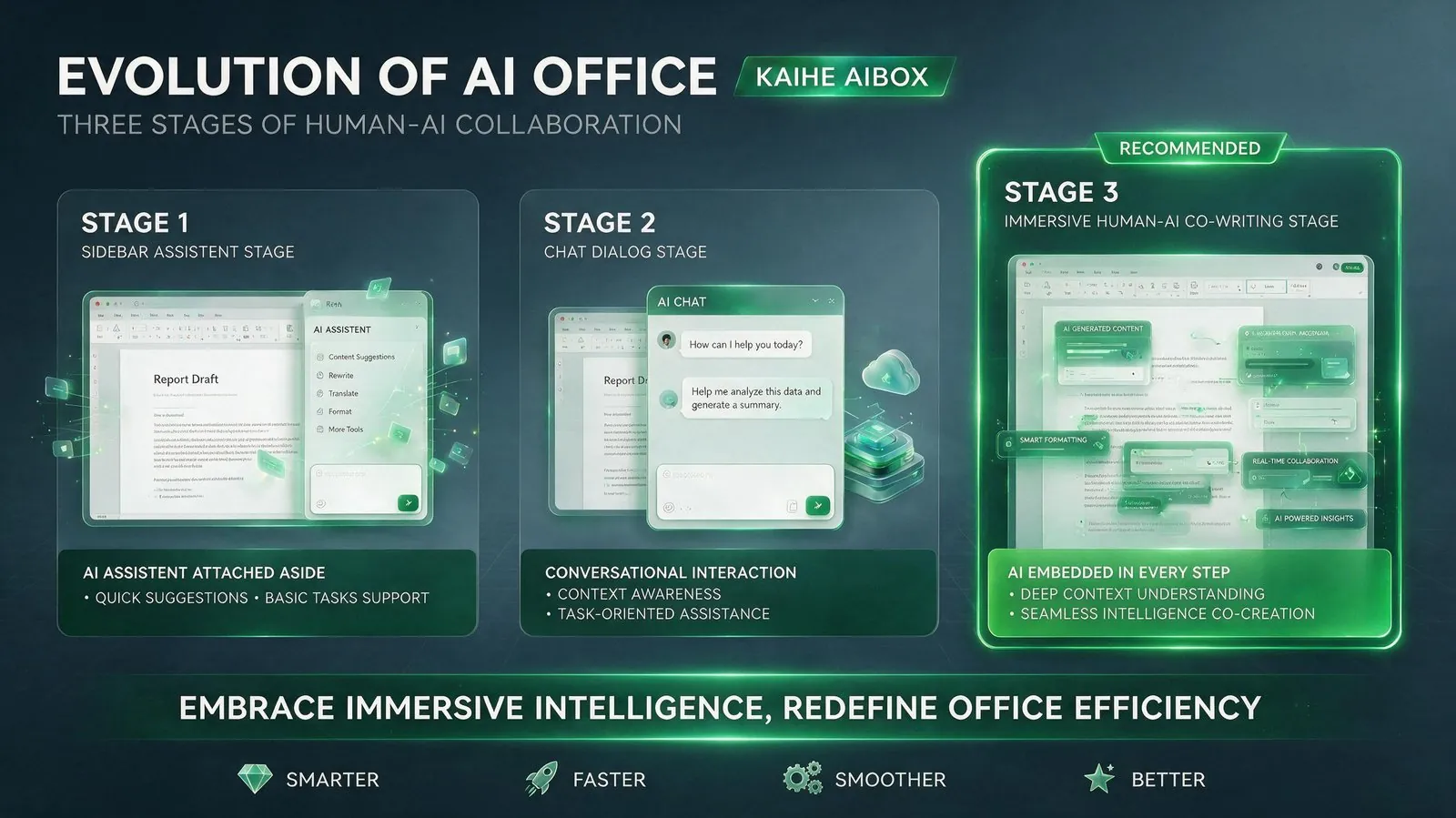
回顾AI办公工具的演进,我们大致经历了三个阶段:
| 阶段 | 交互方式 | 典型产品 | 核心痛点 |
|---|---|---|---|
| 第一阶段 | 侧边栏助手 | 各类Copilot插件 | 需要手动复制粘贴到侧边栏,改完再粘回来 |
| 第二阶段 | 对话框对话 | ChatGPT、文心一言等 | AI在独立窗口,与文档完全分离,多窗口切换 |
| 第三阶段 | 沉浸式人机双写 | WorkBuddy V5.3.5 | AI嵌入文档内部,选中即编辑,就地修改 |
人机双写代表了AI办公的一个重要方向:AI工具应该消失在工作流中,而不是成为一个额外需要操作的界面。就像当年图形用户界面取代命令行一样,最好的交互是让你感觉不到在和工具交互——你只是在工作,AI自然地融入其中。
对于日常办公用户来说,这意味着什么?你不需要再学新的工具、不需要改变工作习惯,只需要在你已经在用的Word、Excel、PPT里,多了一个"AI编辑"按钮。点一下,说一句,事情就办好了。
铠盒AIBOX一直致力于打造真正融入工作流的AI助手体验,让AI从"需要你去找的工具"变成"在你身边主动协作的伙伴"。WorkBuddy人机双写的上线,是这个方向上的重要一步。
延伸阅读: - 从命令行到自然语言:AI如何重塑人机交互界面 - 本地AI vs 云端AI:办公场景的数据隐私选择 - AI办公效率提升50%的三个实用技巧
铠盒AIBOX #WorkBuddy #AI办公 #人机双写 #腾讯文档 #效率工具
了解更多 请搜索【铠盒AIBOX】 联系邮箱:[email protected]
铠盒AIBOX · 7×24小时为你工作的私人AI助手| AI智能体