我有个朋友做行政主管做了八年,电脑上最熟练的操作是Ctrl+C和Ctrl+V。上周她给我发了张截图——一个挺精致的PPT,配色干净、数据图表排列合理、每页标题还有层次逻辑。我以为是她们公司新来的设计师做的。她说:"不是,是我装的WorkBuddy,我就打了一句话'把Q2销售数据做成15页PPT,风格简洁商务',等了大概三分钟,就出来了。"
她说这话的语气,跟发现新大陆差不多。
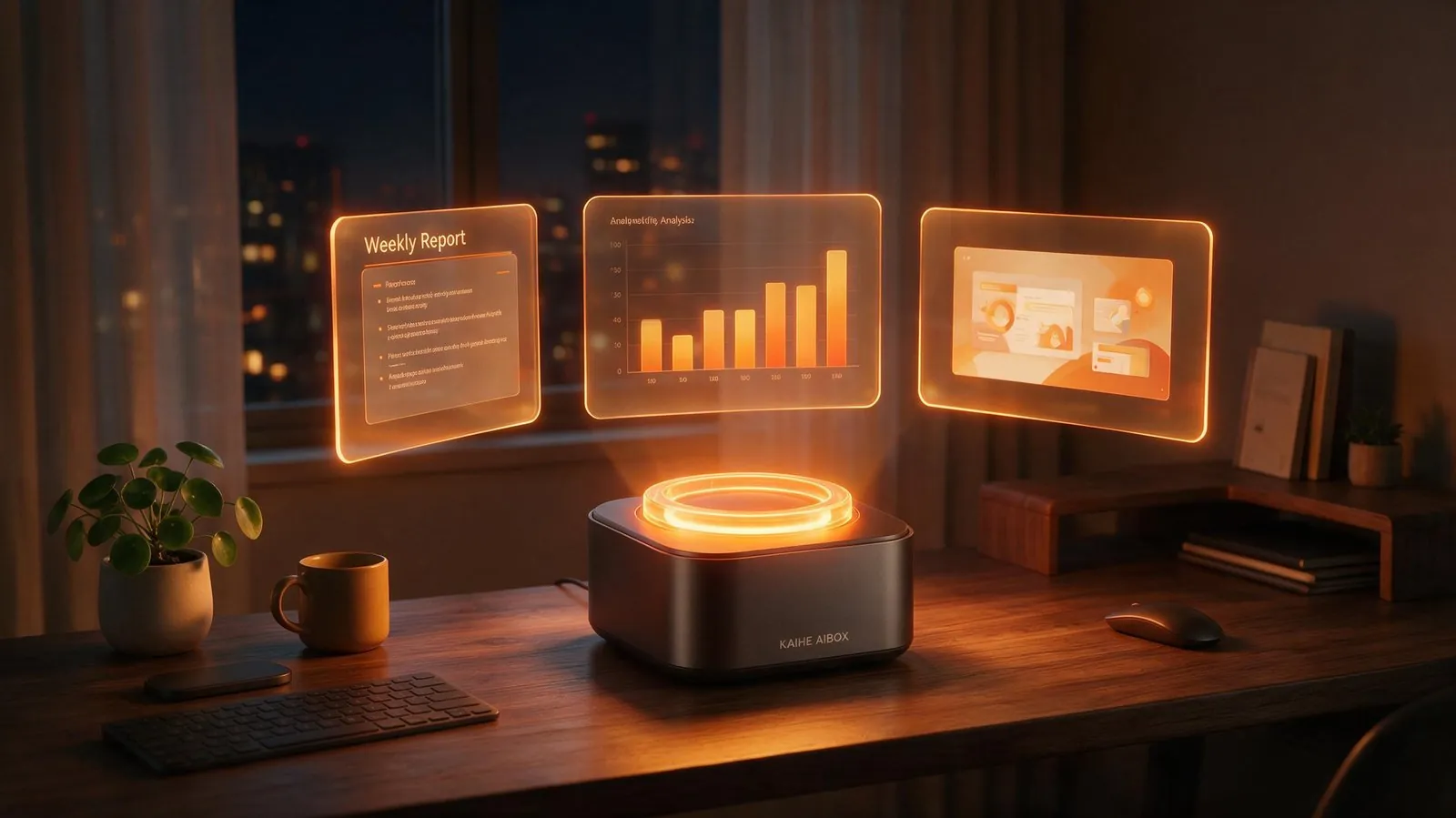
WorkBuddy我用了几个月了,但它每次还是能让我意外。不是因为它"多强大"——是因为它真的没门槛。你不用学任何东西。你会打字,你就会用。而且如果你把它装在铠盒AIBOX上,它就不是"用的时候才打开"的工具了——这台24小时运行的AI硬件就成了你真正的私人办公助理,半夜它还在帮你跑数据。
这篇文章是给"完全不写代码、不想看教程、只想让AI赶紧把活干了"的人写的,从安装到跑通三个最常见的办公场景——写周报、做PPT、分析Excel,全部用截图和复制粘贴级的指令讲清楚。
第一步:装上它,三分钟搞定
📖 名词释义
AI Box(又称 AI盒子 / 智能体计算机 / Agent Computer),是一种专门运行 AI Agent 的本地硬件设备,预装智能体应用管理系统,开箱即用,7×24 小时在线运行。用户可以通过微信、飞书、企业微信、钉钉等社交软件远程指挥 AI 帮你干活。
去官网 workbuddy.cn 下载客户端,Windows选exe、Mac选dmg,安装过程跟装微信一模一样——双击、下一步、完事。登录用微信扫码,不需要注册新账号。
装完之后先别急着提问,改一个设置。在设置里找到"工作空间"路径,默认在C盘。建议改到D盘或者你常用的文件夹里——因为WorkBuddy干活的时候会在工作空间里生成文件、保存中间结果,放C盘时间长了占空间。你新建一个文件夹叫 D:\WorkBuddy,把它设成工作空间,这步花15秒,以后省你很多事。
第一次打开WorkBuddy它会弹窗让你授权文件夹。你平时工作的文件存在哪个盘就勾哪个盘——桌面、文档、下载这三个先勾上,有特殊文件夹的话点"添加"加进去。这个授权的意思是"允许WorkBuddy在这个文件夹里读取和生成文件",没授权的文件夹它看不到也碰不到。
场景一:写周报——从"憋一小时"到"一句话一分钟"
周报是职场里最神奇的产物。每个人都烦写,但每个人都得写。本质上你是把一周的工作记录重新排列组合一下,加几句总结——这件事不需要创造力,需要的是耐心。
在WorkBuddy对话框里直接打:
"读取D盘'工作记录'文件夹里这周的所有文档,按'本周完成/下周计划/需要协助'三个板块汇总,生成一份周报,字数控制在800字以内。"
WorkBuddy执行的过程你可以在右侧任务面板里看到:它先扫描你指定的文件夹→找到日期在这周范围内的文件→逐个读取内容→提取关键信息→按你的三个板块归类→生成一份结构化的Markdown周报文档→存在工作空间里。
整个流程大概一两分钟。你唯一要做的是最后看一眼确认没问题,直接复制粘贴发给老板。
如果这周的工作记录分散在多个地方——比如日报在腾讯文档、项目进度在Excel、会议纪要在一个Markdown文件里——在指令里把位置都写清楚就行:"读取腾讯文档里的'工作日报'、D盘'项目进度.xlsx'和D盘'会议纪要.md',汇总生成周报。"WorkBuddy通过资料库原生集成可以直接读腾讯文档,不需要你手动导出再导入。
说一个很多人第一次用会忽略的点:WorkBuddy写出来的东西不是最终版。它生成的是你拿来改的底稿,不是直接用来提交的成品。你用它的心态应该是"帮我搭好骨架,我来润色加料",而不是"帮我写完一字不改就发"。抱着后一种心态用的人,大概率第一次会失望。

有个细节值得单独说:如果你是用铠盒AIBOX跑WorkBuddy的,周报这件事可以更进一步——在铠盒上配一条自动化规则"每周五下午5点,读取本周工作记录,生成周报推送微信",之后每周五你不需要打开任何软件,到点手机自动收到一份周报草稿。这就是本地AI硬件把"一次调用"变成"永久自动化"的价值。
场景二:做PPT——不调字体不拖框不找模板
如果你平时做PPT要花半天,这半天里真正花在"有意义的思考和创作"上的时间大概不到四分之一。剩下的时间在干嘛?在找模板、在调字号、在对齐文本框、在改配色、在纠结这张图放左边还是右边。
WorkBuddy处理PPT的方式很直接。你告诉它内容和风格,它把整个PPT从头到尾生成好,格式、配色、排版一次性到位。指令模板:
"根据D盘'Q2销售分析报告.docx'的内容,生成一份15页左右的PPT,风格简洁商务,每页3-5个要点,配上合适的图表,配色用深蓝色系。"
WorkBuddy会先读取你的文档→分析内容结构→自动分页→为每页提炼要点→选择合适的数据生成图表→最后输出一个.pptx文件。整个过程它是"边想边做"的——任务面板里你能看到它先规划出"我打算分成这几部分:概述、渠道分析、品类表现、趋势预测、建议",然后一页一页往里面填内容。
生成出来的PPT你不会完全满意——这是正常的。但它的价值和之前完全不一样:以前你是从零开始搭框架、找模板、排页面,现在你是对着一份已经排版好、图表生成好、逻辑结构搭好的PPT做微调。前者花三个小时还在调格式,后者花二十分钟主要在改措辞。
还有一个玩法很多人不知道。如果你的PPT需要特定风格——比如你们公司有标准的品牌色、字体偏好——第一次用的时候把这些要求写在指令里就行。之后WorkBuddy会记住你的偏好(在同一个工作空间内),第二次做PPT不需要再重复描述风格。
场景三:分析Excel——把"手动做透视表"变成"一句话读取→分析→出结论"
我见过最夸张的Excel用法是:一个销售主管,每周一早上把四个渠道的Excel数据手动汇总到一个表里,然后逐个做透视表,再把透视表的结果复制出来做对比分析。每周花大概一个半小时。这是纯粹的机械劳动——Excel本身的公式和透视表本来就是自动化的,问题在于"设置这些公式和透视表"这件事也是重复的。
WorkBuddy的解法很漂亮。
"读取D盘'渠道数据'文件夹里最新的四个Excel文件,按渠道汇总销售额和订单量,计算环比增长率,找出增长率最高和最低的三个渠道,生成一份分析报告,附上对比图表。"
WorkBuddy会自动:找到最新的四个Excel→读取每个文件的结构→自动识别哪些列是渠道、哪些是销售额→做汇总计算→算环比→生成对比图表→输出带图文的分析报告。
有个实战技巧:如果你的Excel表格表头不规范——比如"销售额"有的写"销售金额"有的写"销售总额"——第一次用的时候你最好在指令里说明一下关键列的名词,这样WorkBuddy不会识别错列。比如"注意'销售总金额'这一列就是销售额"。
三个模式怎么选:Ask、Plan、Craft
WorkBuddy的输入框下面有三个模式切换按钮,这可能是新手最困惑的地方。我把它们的区别用最直白的方式讲清楚。
Ask(问一问)就是纯聊天。你问它一个问题,它给你答案,不碰你的文件,也不做任何操作。适合查资料、问技术问题、让AI帮忙梳理思路的时候用。
Plan(想一想)是"先给我方案,别急着动手"。WorkBuddy会分析你的需求,列出它打算怎么做的完整步骤,等你确认之后再执行。适合高风险任务——比如你要批量重命名几百个文件、或者要删除某些数据——先用Plan模式让它出方案,确认没问题切到Craft执行。
Craft(做一做)是全自动模式。你一句话扔过去,它自己拆解任务、自己执行、自己交付结果。日常办公——写周报、做PPT、分析数据——直接用Craft。不需要Plan预审,因为这类任务的风险最多是"生成的内容你不满意",不会误删文件。
一句话总结:日常干活用Craft,不确定要不要动手用Plan,聊天查资料用Ask。
四个新手最常犯的错误,避开就能跑顺
第一个错误:指令太模糊。 我见过有人只写"帮我做个月度总结"——WorkBuddy不知道你在哪家公司、数据在哪、总结给谁看、什么格式。正确的写法是:"读取D盘'3月工作记录.md',按'项目A/项目B/其他'分类总结完成情况,生成500字月度总结,存到D盘。"具体的标准是:一个完全不了解你工作的人,能不能根据这句话独立完成任务?能,指令就合格了。
第二个错误:不设工作空间。 很多人就是下载→登录→直接用,工作空间默认在C盘某个系统目录下。用了一周找不着之前生成的文件在哪。安装后第一件事:设工作空间到D盘固定文件夹。之后WorkBuddy生成的所有文件都在这里,你按日期目录就能找到。
第三个错误:文件没授权。 第一次打开WorkBuddy会弹授权窗口,很多人直接点"跳过"。结果后面指挥它"读取D盘销售数据",它告诉你找不到文件。不是它找不到,是你没授权。去设置→授权文件夹→把D盘加进去就行。
第四个错误:忘记它需要上下文。 WorkBuddy不是你肚子里的蛔虫。你不告诉它你们公司的业务背景、汇报习惯、部门名称,它就按通用逻辑来。而这些背景信息,你只需要在第一次用的时候多说一句——比如"我们公司有三个业务线:线下零售、电商、批发,以后涉及业务分类的都用这个分类"——WorkBuddy在同一工作空间内会记住这些信息。花30秒多说一句话,以后省你无数次重复。如果你是在铠盒AIBOX上跑WorkBuddy,这些上下文会被持久化存储在你的本地设备上——你换电脑、重装系统,它都还在。因为数据不在云端、不在那一台PC上,在你自己的硬盘里。
做完这些,你就可以把WorkBuddy当同事用了
看到这里的你,只要做了三件事:装好WorkBuddy、设了工作空间路径、照着场景一复制了一条指令试了一次——就已经入门了。不需要学更多。
剩下的全部靠"多试试"。WorkBuddy跟其他软件最不一样的地方是——你不会因为不懂某个功能而卡住。因为所有功能都用同一句话触发:你想让它干什么,直接说。你不会说"我找不到周报生成器在哪",因为根本不需要找。你就说"帮我生成一份本周周报",它就开始干活。
如果你想让这些"一句话"变成完全自动化的——比如"每周五下午5点自动生成周报推到我微信"——去铠盒AIBOX上装一个WorkBuddy,再利用它的自动化规则功能设置定时触发。普通电脑关机了WorkBuddy就不跑了,贴盒能帮你24小时运行工作流,睡觉的时候它还在干活。
但那是进阶玩法。今天你只需要记住一件事:你会打字,你就会用WorkBuddy。不信你现在打开它,复制这句话试试——"把我桌面上最近三天修改过的文件整理出来,分类列成清单"——跑完你就知道我在说什么了。
延伸阅读
- WorkBuddy火了但你的AI打工人还在云端? — WorkBuddy、QClaw、OpenClaw、Hermes四者关系一篇文章讲透
- 别学代码了!想用AI帮你干活,就做好这3件事 — 零基础也能让AI变成私人助手的核心方法论
了解更多 请搜索【铠盒AIBOX】 联系邮箱:[email protected]
--------- 铠盒AIBOX · 7×24小时为你工作的私人AI助手 | 用户案例 ---------